Cara Mengatasi Partisi HDD Tidak Muncul Saat Install Windows 10/11, Ini Penyebab dan Solusinya
- account_circle REZA.Y
- calendar_month Minggu, 19 Apr 2026
- print Cetak

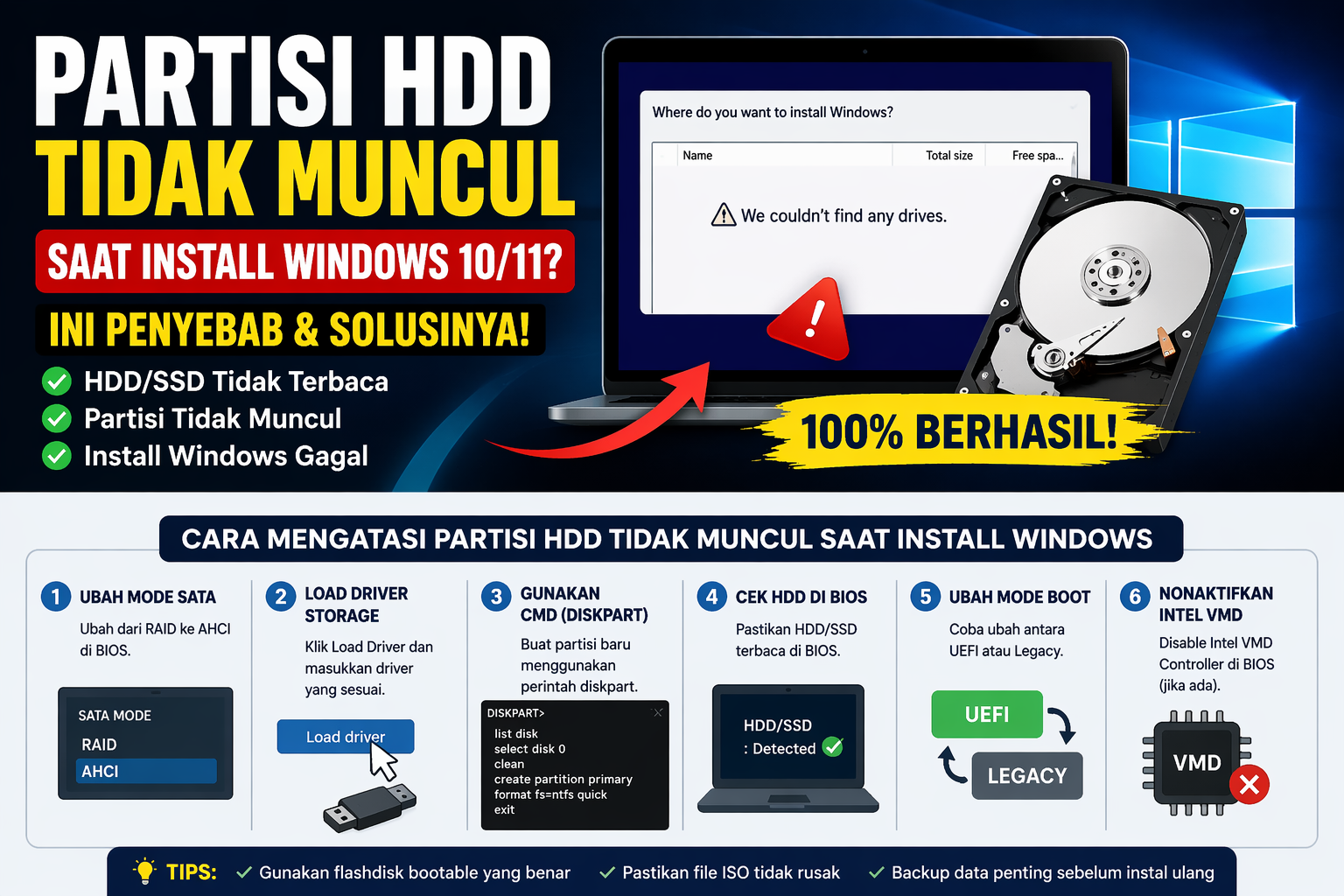
ZONAKINI.COM – Banyak pengguna laptop maupun PC mengeluhkan masalah saat ingin menginstal ulang sistem operasi, khususnya ketika partisi hard disk (HDD) tidak muncul di layar instalasi. Kondisi ini sering terjadi saat pemasangan Windows 10 maupun Windows 11.
Masalah ini tentu membuat proses instalasi terhenti, bahkan membingungkan bagi pengguna pemula. Namun, sebenarnya ada beberapa penyebab umum yang bisa diatasi dengan langkah yang cukup sederhana.
Berikut penjelasan lengkap penyebab dan cara mengatasinya.
Penyebab Partisi HDD Tidak Muncul
Sebelum masuk ke solusi, penting untuk memahami apa saja yang menyebabkan hard disk tidak terdeteksi saat instalasi:
1. Driver Storage Belum Terbaca
Pada beberapa laptop terbaru, sistem instalasi Windows tidak langsung mengenali driver penyimpanan (storage), terutama yang menggunakan teknologi Intel RST atau VMD.
2. Mode SATA Masih RAID
Mode penyimpanan di BIOS yang masih menggunakan RAID sering menjadi penyebab utama partisi tidak muncul.
3. HDD/SSD Belum Dipartisi
Jika hard disk masih kosong tanpa partisi, maka tidak akan muncul di daftar instalasi.
4. Pengaturan BIOS Tidak Sesuai
Perbedaan mode boot seperti UEFI dan Legacy juga bisa membuat disk tidak terbaca.
5. Kerusakan Hardware
Dalam beberapa kasus, HDD memang mengalami kerusakan atau tidak terhubung dengan baik.
Cara Mengatasi Partisi HDD Tidak Muncul
Berikut langkah-langkah yang bisa Anda lakukan:
1. Ubah Mode SATA ke AHCI (Paling Ampuh)
Langkah ini adalah solusi paling sering berhasil.
- Masuk ke BIOS (tekan F2 / DEL saat boot)
- Cari menu SATA Mode / Storage Configuration
- Ubah dari RAID ke AHCI
- Simpan pengaturan lalu restart
Setelah itu, ulangi proses instalasi.
2. Load Driver Storage Saat Instalasi
Jika disk masih belum muncul:
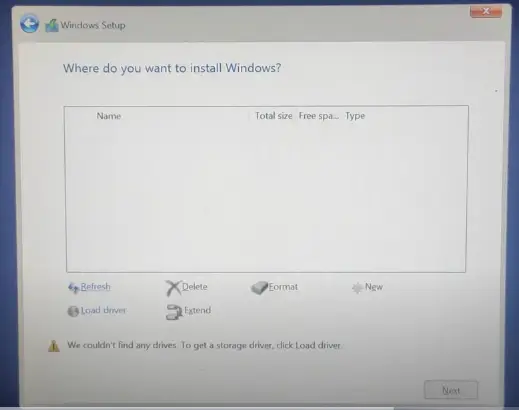
- Klik opsi Load Driver di layar instalasi
- Masukkan driver storage sesuai tipe laptop
- Driver bisa diunduh dari website resmi produsen
Cara ini sangat efektif untuk laptop keluaran terbaru.
3. Gunakan Command Prompt (Diskpart)
Jika HDD terdeteksi tapi belum muncul partisinya:
- Tekan Shift + F10 saat masih di menu pratisi penginstalan
- Ketik perintah berikut:
diskpart
list disk
select disk 0
clean
create partition primary
format fs=ntfs quick
exit
- Klik Refresh pada layar instalasi
Partisi akan muncul kembali.
4. Cek HDD di BIOS
Pastikan hard disk terbaca di BIOS:
- Jika tidak muncul → kemungkinan masalah hardware
- Jika muncul → lanjut ke langkah lain
5. Ubah Mode Boot (UEFI / Legacy)
Coba sesuaikan mode boot:
- Ubah dari UEFI ke Legacy, atau sebaliknya
- Simpan dan ulangi instalasi
6. Nonaktifkan Intel VMD (Laptop Baru)
Untuk laptop generasi terbaru:
- Masuk BIOS
- Cari opsi Intel VMD Controller
- Nonaktifkan (Disable)
Kemudian ulangi instalasi Windows.
Tips Agar Instalasi Berjalan Lancar
- Gunakan flashdisk bootable yang benar (Rufus direkomendasikan)
- Pastikan file ISO tidak rusak
- Gunakan port USB yang stabil
- Backup data penting sebelum instal ulang
Kesimpulan
Masalah partisi HDD yang tidak muncul saat instalasi Windows bukan hal yang jarang terjadi. Namun, sebagian besar kasus bisa diatasi dengan mengubah pengaturan BIOS atau menambahkan driver yang sesuai.
Dengan mengikuti langkah-langkah di atas, pengguna dapat melanjutkan proses instalasi tanpa hambatan.
Penutup
Jika masalah masih terjadi, disarankan untuk memeriksa kondisi hardware atau membawa perangkat ke teknisi terpercaya.
Tetap ikuti Zonakini untuk mendapatkan informasi teknologi terbaru dan tips praktis lainnya.
- Penulis: REZA.Y