
iPhone Lemot Setelah Update? Ini Cara Downgrade iOS Lewat iTunes yang Aman Bagi Pemula
- account_circle REZA.Y
- calendar_month Sabtu, 18 Apr 2026
- print Cetak

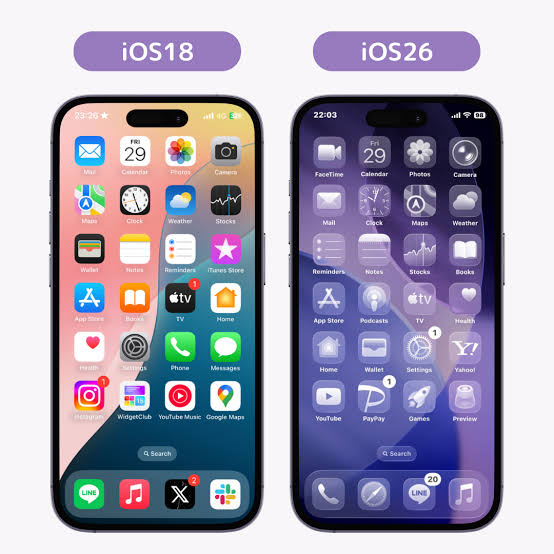
Zonakini.com – Banyak pengguna iPhone merasa performa perangkatnya menurun setelah melakukan pembaruan iOS. Mulai dari sistem yang terasa lebih lambat, baterai boros, hingga bug yang mengganggu. Salah satu solusi yang bisa dilakukan adalah melakukan downgrade iOS atau kembali ke versi sebelumnya.
Meski terdengar rumit, proses downgrade iOS sebenarnya bisa dilakukan sendiri dengan mengikuti langkah yang benar. Berikut panduan lengkap yang bisa diikuti oleh pemula.
Persiapan Sebelum Downgrade
Sebelum memulai proses, ada beberapa hal penting yang perlu disiapkan:
- Komputer atau laptop (Windows/Mac)
- Aplikasi iTunes versi terbaru
- Kabel data iPhone
- Koneksi internet stabil
- Backup data iPhone
Catatan: Proses downgrade dapat menghapus data di iPhone, jadi pastikan sudah melakukan pencadangan.
Cara Backup Data iPhone
- Hubungkan iPhone ke komputer
- Buka iTunes
- Klik ikon iPhone yang muncul
- Pilih menu “Backup Now”
- Tunggu hingga proses selesai
Backup ini penting agar data bisa dikembalikan setelah downgrade.
Langkah-langkah Downgrade iOS Lewat iTunes
Ikuti langkah berikut secara berurutan:
1. Hubungkan iPhone ke iTunes
Gunakan kabel data, lalu pastikan perangkat terdeteksi.
2. Masuk ke Recovery Mode
Cara masuk berbeda tergantung tipe iPhone:
- iPhone 8 ke atas:
- Tekan volume atas
- Tekan volume bawah
- Tahan tombol power sampai muncul logo Recovery Mode
3. Pilih Opsi “Restore iPhone”
Setelah masuk Recovery Mode:
- Akan muncul notifikasi di iTunes
- Klik “Restore iPhone”
4. Tunggu Proses Downgrade
- iTunes akan mengunduh dan memasang iOS versi sebelumnya
- Jangan cabut kabel selama proses berlangsung
5. Selesaikan Setup Awal
Setelah selesai:
- iPhone akan restart
- Ikuti pengaturan awal sampai masuk ke menu utama
Hal yang Harus Diperhatikan
- Pastikan baterai cukup (minimal 50%)
- Jangan hentikan proses di tengah jalan
- Gunakan kabel asli agar koneksi stabil
- Gunakan iTunes versi terbaru
- Pastikan koneksi internet stabil
- Hindari menggunakan laptop dengan baterai lemah
Alternatif Selain Downgrade
Jika tidak ingin downgrade, pengguna bisa mencoba:
- Reset pengaturan iPhone
- Hapus aplikasi berat
- Update ke versi iOS terbaru (jika tersedia perbaikan)
Downgrade iOS bisa menjadi solusi untuk mengatasi masalah setelah update, asalkan dilakukan dengan langkah yang benar. Dengan mengikuti panduan ini, pengguna iPhone dapat melakukan downgrade dengan aman tanpa harus ke tempat service.
Meski downgrade bisa menjadi solusi, pengguna tetap perlu mempertimbangkan risikonya. Tidak semua versi iOS lama bisa dipasang kembali, dan beberapa fitur terbaru mungkin tidak akan tersedia setelah proses downgrade dilakukan.
Sebagai alternatif, pengguna juga bisa mencoba solusi lain seperti reset pengaturan, menghapus aplikasi berat, atau menunggu pembaruan berikutnya dari Apple yang biasanya membawa perbaikan bug.
Dengan memahami langkah-langkah dan risiko yang ada, pengguna dapat mengambil keputusan yang tepat sebelum melakukan downgrade iOS. Pastikan setiap proses dilakukan dengan hati-hati agar perangkat tetap aman dan berfungsi optimal. (*)
- Penulis: REZA.Y