Lupa Password Laptop Windows? Ikuti 20 Langkah Mudah Ini
- account_circle REZA.Y
- calendar_month Minggu, 31 Mei 2026
- print Cetak

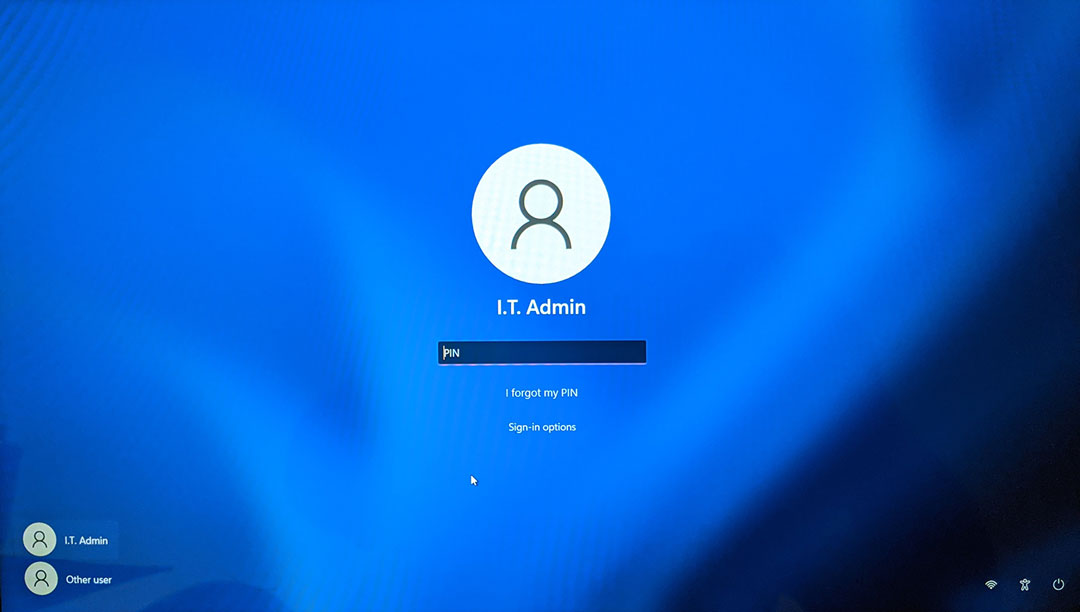
Zonakini.com – Lupa password akun Windows sering membuat pengguna panik karena khawatir kehilangan data penting yang tersimpan di laptop atau komputer. Padahal, terdapat cara untuk mengatur ulang (reset) password login Windows 10 maupun Windows 11 tanpa perlu menghapus file yang ada di dalam perangkat.
Berikut langkah-langkah yang dapat dilakukan:
1. Masuk ke Menu Recovery Windows
Pada layar login Windows, tekan dan tahan tombol Shift pada keyboard, kemudian klik Restart.
2. Pilih Menu Troubleshoot
Setelah komputer melakukan restart dan masuk ke layar pemulihan, pilih menu Troubleshoot.
3. Buka Opsi Pemulihan Lanjutan
Selanjutnya klik See More Recovery Options untuk menampilkan pilihan pemulihan tambahan.
4. Pilih System Image Recovery
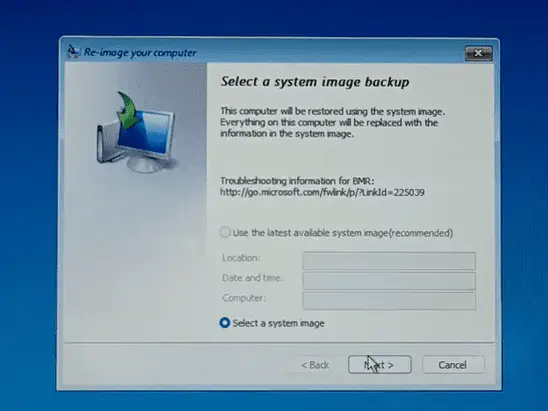 Pada halaman berikutnya, pilih opsi System Image Recovery.
5. Batalkan Pencarian System Image
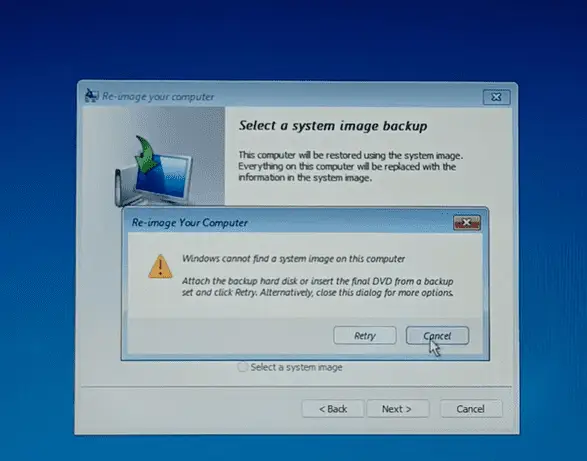 Jika muncul jendela pencarian file backup atau system image, klik Cancel.
6. Lanjut ke Tahap Berikutnya
Setelah itu klik Next.
7. Masuk ke Menu Advanced
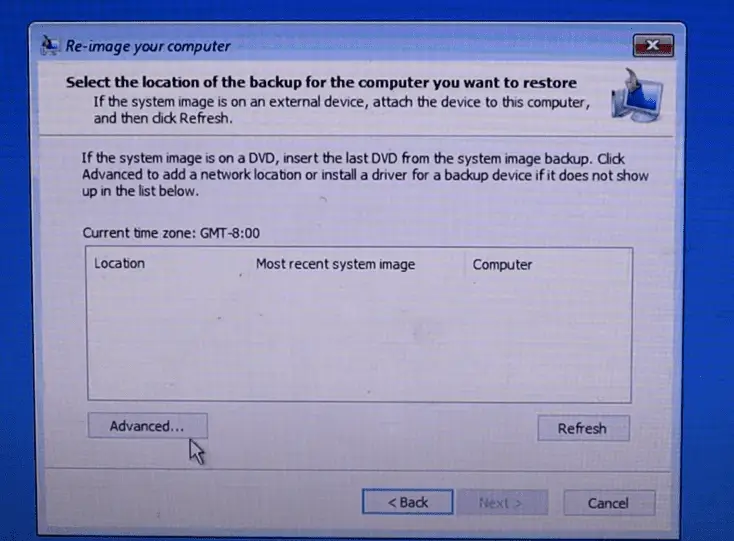 Pilih tombol Advanced untuk membuka pengaturan lanjutan.
8. Buka Install a Driver
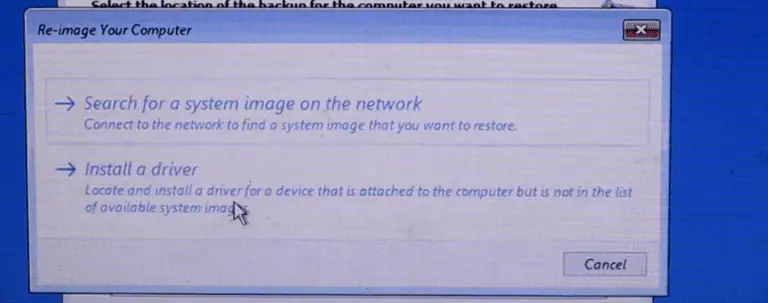 Klik opsi Install a Driver.
9. Konfirmasi Jendela yang Muncul
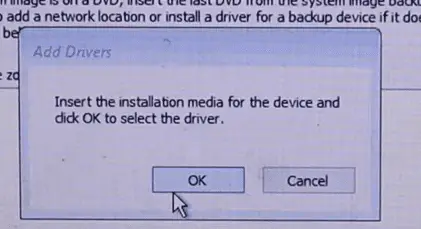 Saat muncul kotak dialog baru, klik OK.
10. Akses Drive Sistem
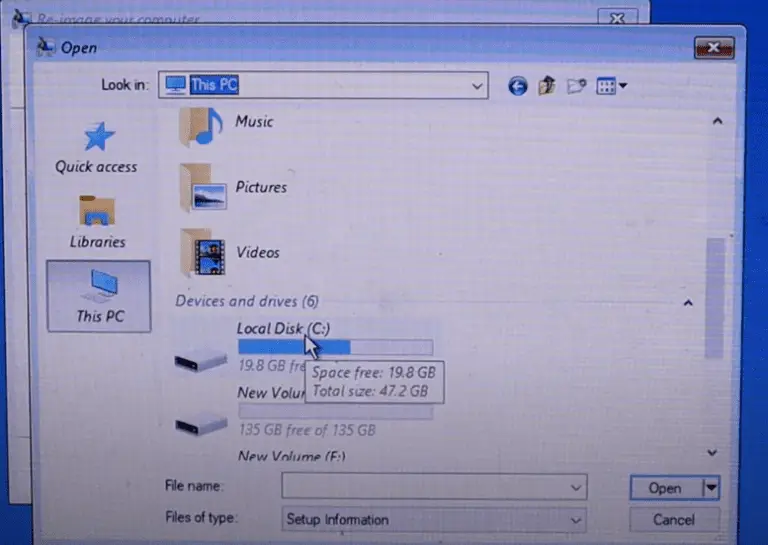 Pada jendela File Explorer yang terbuka, masuk ke:
This PC → Local Disk (C:)
11. Buka Folder Windows
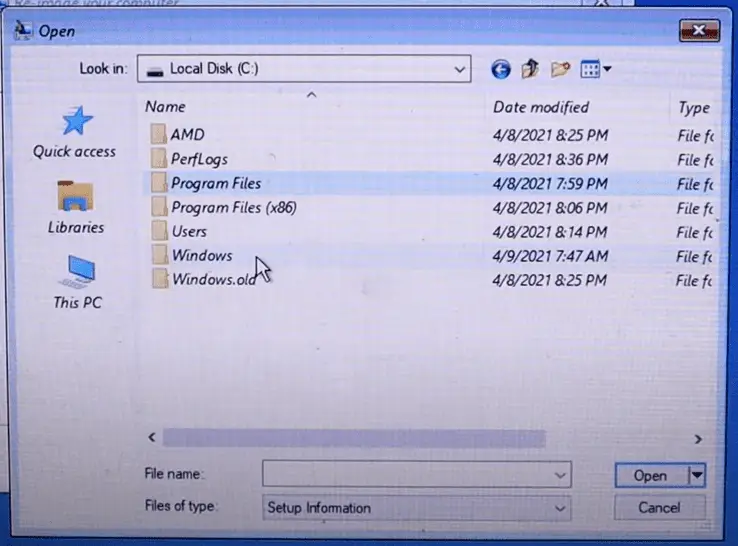 Cari dan buka folder Windows.
12. Masuk ke Folder System32
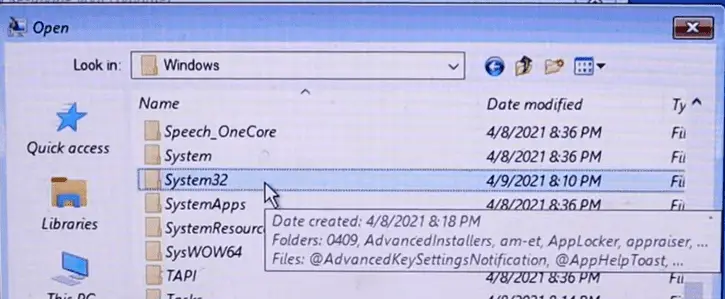 Selanjutnya buka folder System32.
13. Ubah Nama File Utilman
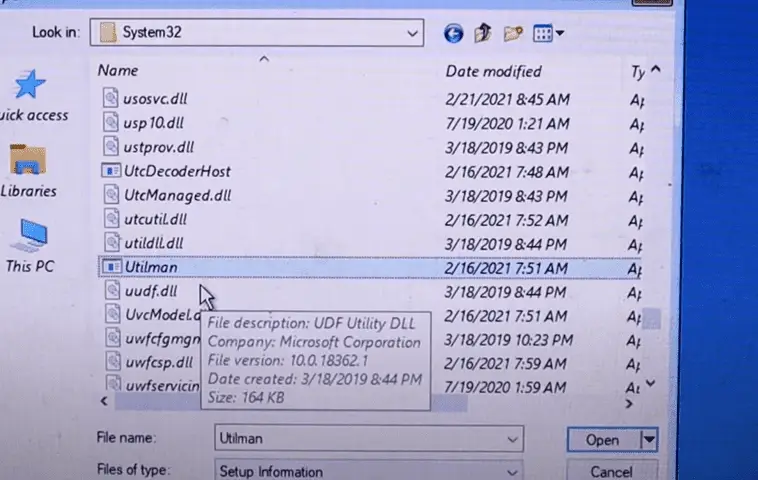 Cari file bernama Utilman.exe, kemudian ubah namanya menjadi dengan cara klik kanan pada file, dan klik rename menjadi utilman12:
Langkah ini dilakukan sebagai cadangan agar file asli tidak hilang.
14. Ubah Nama CMD Menjadi Utilman
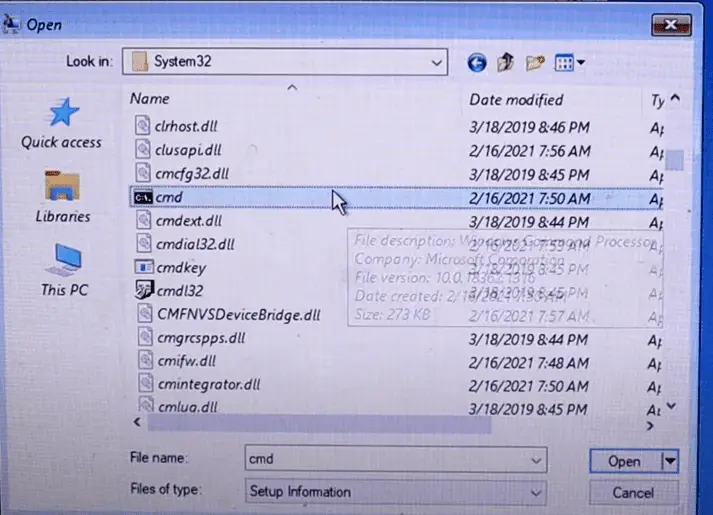 Masih di folder yang sama, cari file cmd.exe.
Klik kanan lalu pilih Rename, kemudian ubah namanya menjadi Utilman.exe
15. Tutup Jendela Explorer
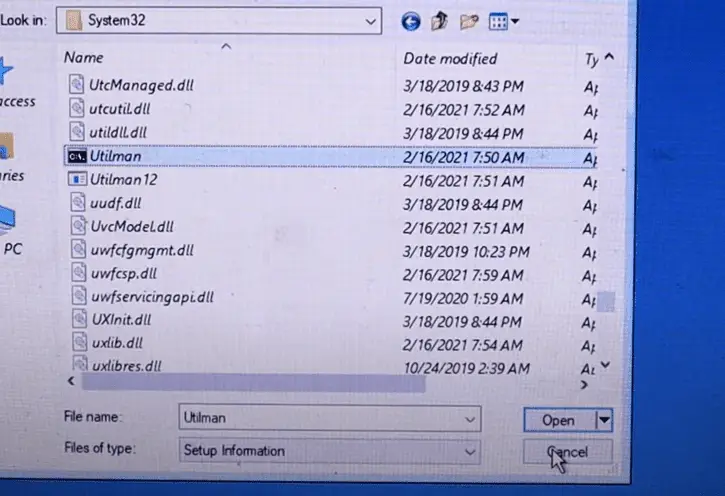 Setelah selesai melakukan perubahan nama file, klik Cancel pada bagian kanan bawah jendela.
16. Keluar dari Recovery Mode
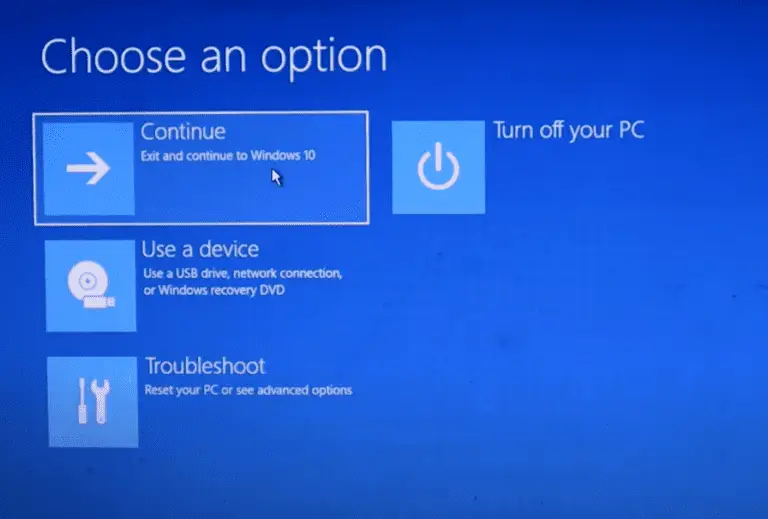 Tutup seluruh jendela yang masih terbuka dengan memilih Cancel, kemudian pilih Continue agar komputer melakukan booting kembali ke Windows.
17. Buka Command Prompt dari Layar Login
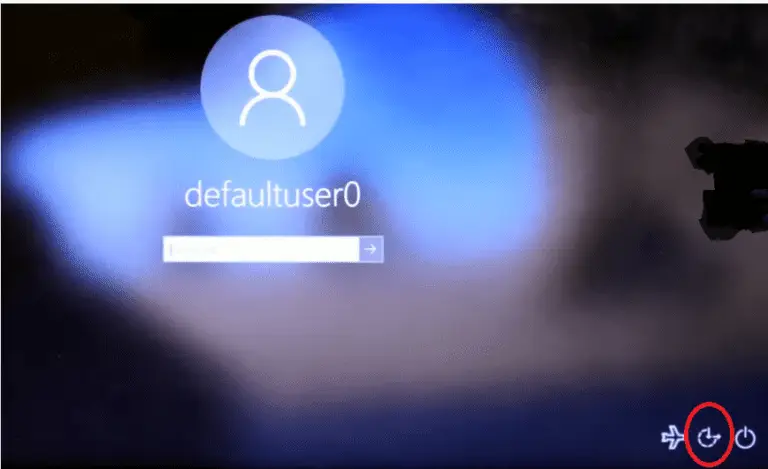 Setelah Windows kembali ke halaman login, klik ikon Ease of Access (Aksesibilitas) yang berada di pojok layar login.
Karena file telah diganti sebelumnya, tindakan ini akan membuka Command Prompt (CMD).
18. Jalankan Perintah Pengaturan Akun
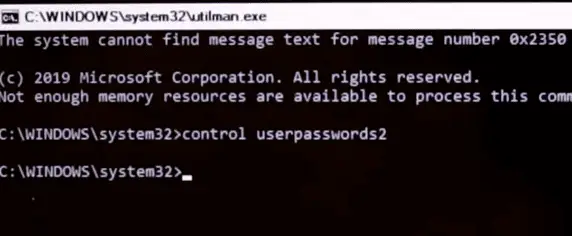 Pada jendela CMD, ketik perintah berikut lalu tekan Enter:
control userpasswords2
19. Reset Password Akun
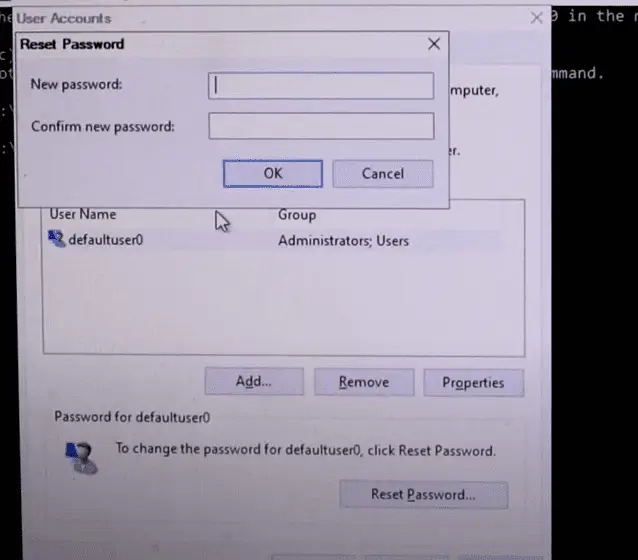 Jendela User Accounts akan muncul.
Pilih akun yang ingin diubah passwordnya, lalu klik Reset Password dan masukkan password baru sesuai keinginan.
Setelah selesai, klik OK.
20. Login ke Windows
Tutup jendela Command Prompt dengan mengklik tombol X.
Kembali ke layar login dan tekan Enter tanpa mengisi password lama, atau gunakan password baru yang telah dibuat jika diminta.
Hal yang Perlu Diperhatikan
Metode ini hanya digunakan untuk mengakses akun Windows yang memang menjadi milik Anda sendiri. Setelah berhasil masuk ke sistem, sebaiknya kembalikan nama file Utilman.exe dan cmd.exe ke kondisi semula demi menjaga keamanan sistem Windows.
Dengan mengikuti langkah-langkah di atas secara benar, Anda dapat mengatur ulang password Windows 10 atau Windows 11 tanpa harus menginstal ulang sistem operasi maupun kehilangan data penting yang tersimpan di perangkat. (*)
- Penulis: REZA.Y